 智研 AI · 使用教程
简易安装 Codex 操作手册
智研 AI · Windows / Mac 均可用 | 从注册到使用,四步完成。
视频教程:从注册到装好 Codex
第一次装、看文字不放心的,可以先看视频跟着做:注册、充值、创建密钥、安装 Codex、开始提问,全程不到 9 分钟。视频里的步骤和下面的图文一样,卡住时可以对照着看。
第 1 步 接入智研 AI(注册 · 充值 · 获取密钥)
1. 注册并登录
- 先注册并登录课程网站 https://zhiyan-ai.top,用邮箱注册。已经有课程账号的跳过这一步。
- 再打开本站 https://api.zhiyan-ai.top,不用注册,直接点「使用 智研课程账号 登录」,用课程账号(邮箱 + 密码)授权即可。

noreply@noevara.ai,10 分钟内有效;1 分钟内没收到请查看垃圾箱。2. 充值
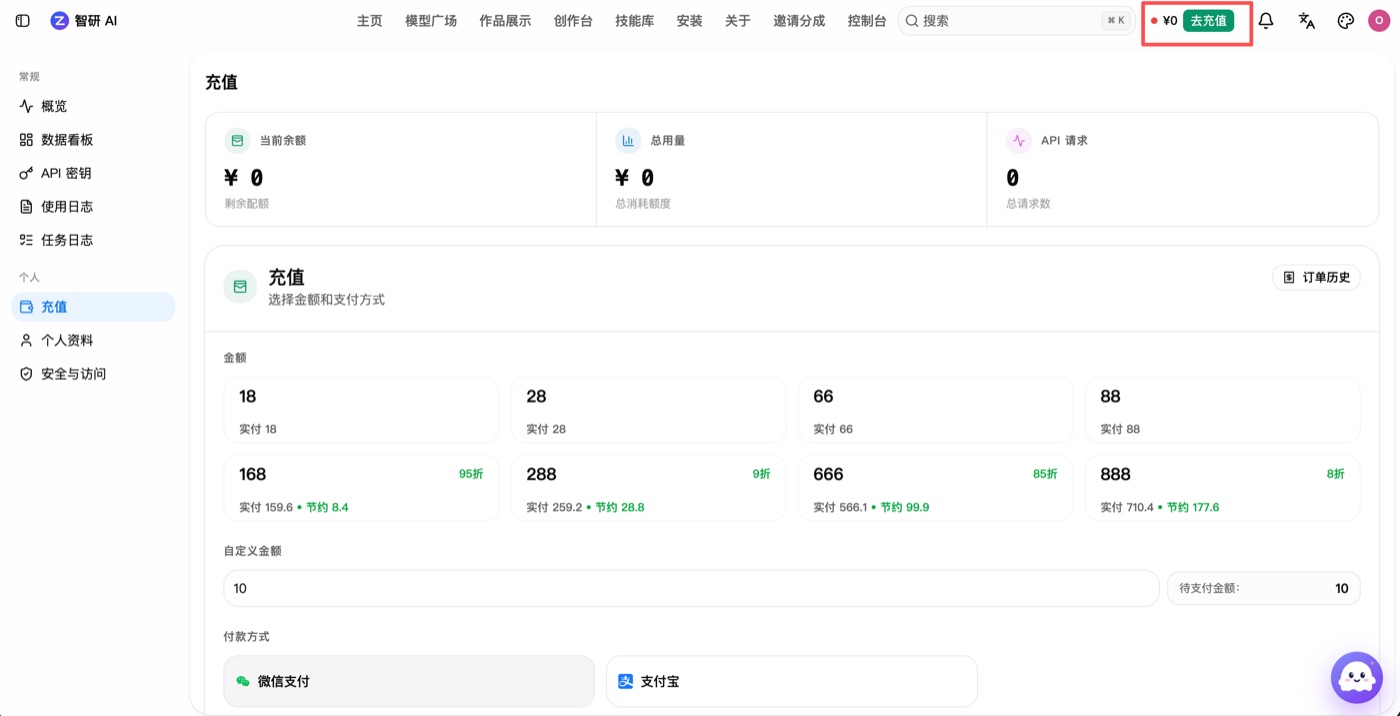
- 点网站顶部横栏的「控制台」,再点左侧菜单的「充值」。新账户余额是 ¥0,要先充值才能用(页面顶部余额旁的「去充值」也能直接到这一页)。
- 选择或输入金额,支付方式选「微信支付」或「支付宝」,用手机扫码付款。
- 付款成功后余额自动到账,刷新页面即可看到。
3. 创建 API 密钥
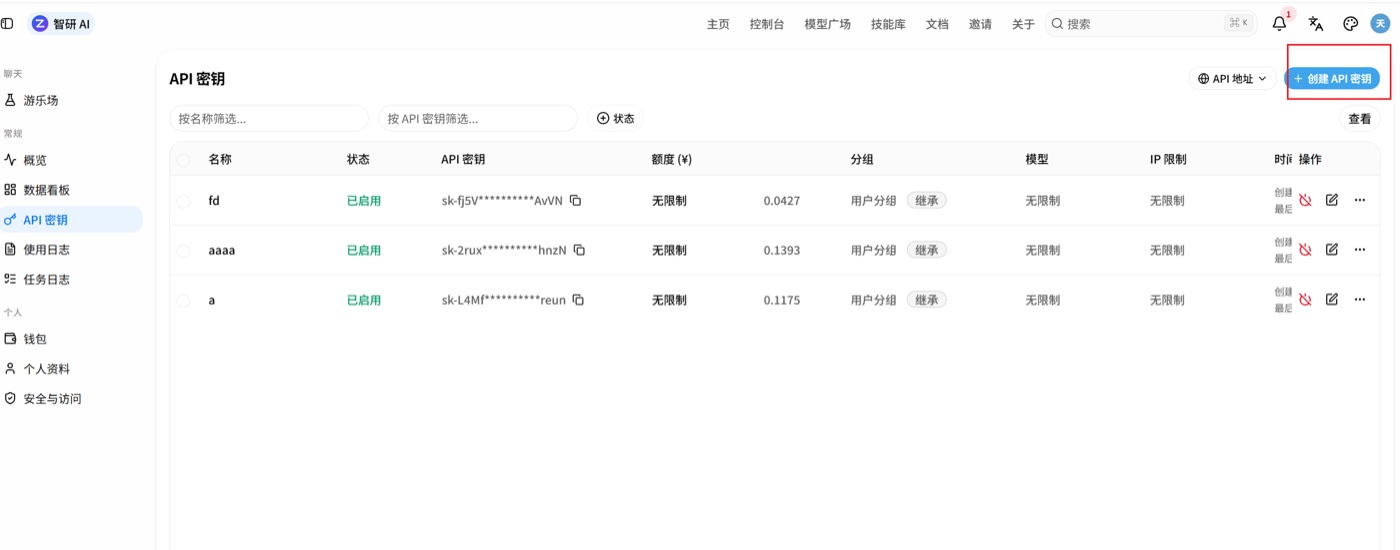
- 在「控制台」点左侧菜单的「API 密钥」,再点右上角「创建 API 密钥」。
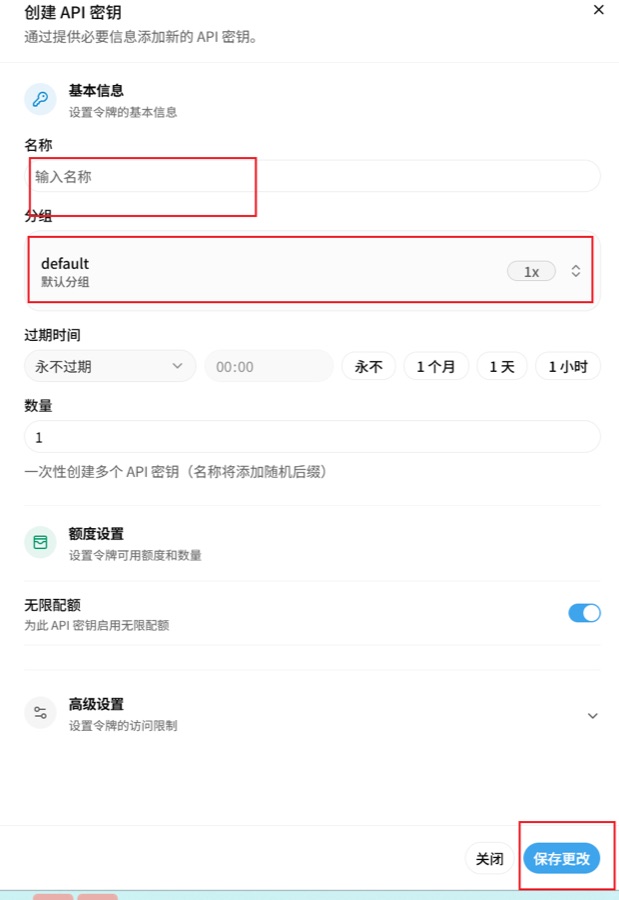
- 名称随便填(如
codex-笔记本),分组选择default,其他保持默认,点右下角「保存更改」。 - 保存后在列表里点密钥旁边的「复制」图标,得到一串
sk-开头的字符。请妥善保存,下一步安装时要用。

第 2 步 安装 Codex
用一键安装包安装:Git、Node.js、Codex 和配置都由安装包自动装好、写好,不用自己敲命令。
1. 下载安装包
在下面下载适配自己电脑的安装包(Windows 与 Mac 均有对应安装包)。
2. 安装
Mac 系统安装示例
- 双击下载好的
.dmg文件,把里面的「智研codex安装向导」拖到桌面,再双击打开。 - 第一次打开时如果提示「Apple 无法验证…」,点「完成」(不要点「移到废纸篓」)。然后打开「系统设置」→ 左侧「隐私与安全性」→ 右侧滚到最底部,点「仍要打开」→ 输入开机密码 → 再点「打开」。只需要放行这一次。
macOS 14 及更早的系统更简单:在安装向导上点右键 →「打开」→ 再点「打开」。 - 在窗口里粘贴第 1 步得到的密钥,点「下一步」。
- 选择要装的智研技能(必装的会自动勾上),点「开始安装」。
- 等进度跑完、弹出「安装完成」,就装好了。
Command + 空格 输入它的名字就能找到),以后查看状态、重装、卸载都在这里。Windows 系统安装示例
- 打开下载好的安装包(文件名形如
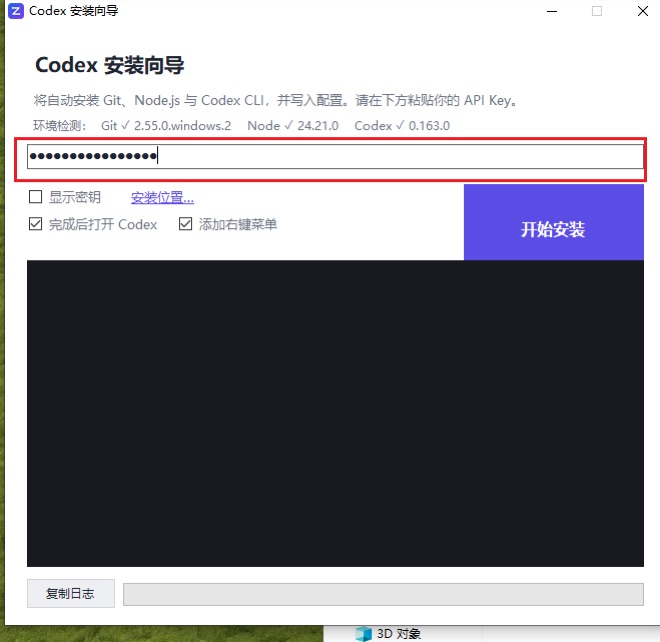
codexByZhiYan-…-Windows-Setup.exe)。如果弹出「Windows 已保护你的电脑」,点「更多信息」→「仍要运行」。 - 在输入框中粘贴第 1 步得到的密钥。
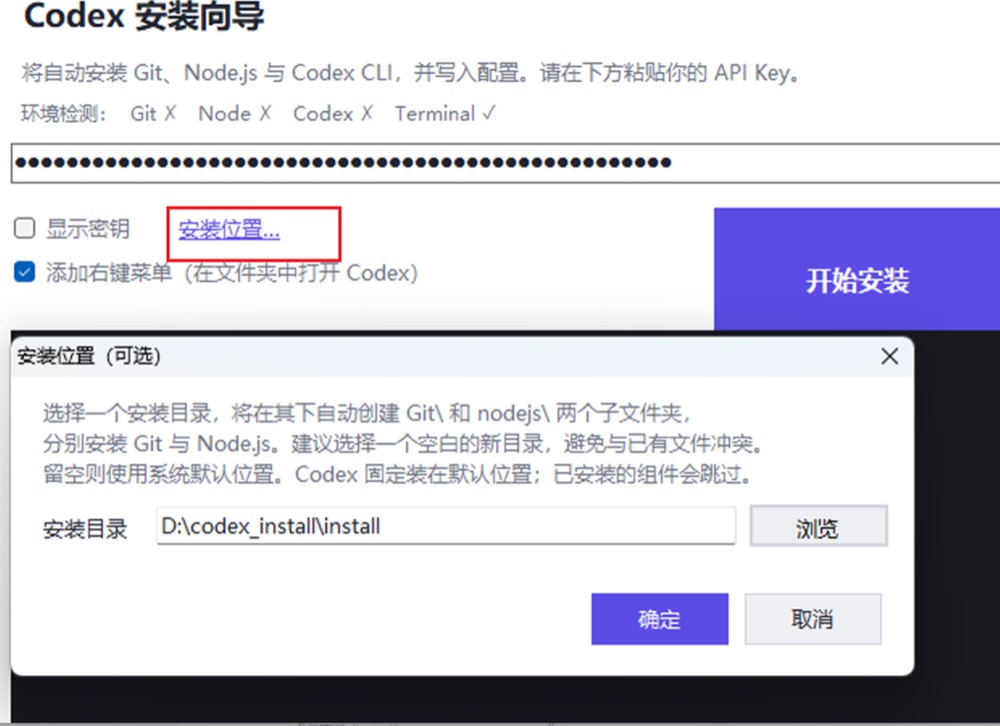
- 点击「开始安装」。可选:C 盘满了可以更改安装位置,点「安装位置…」选择目录。「添加右键菜单」保持勾选,第 3 步要用到。
- 安装基础组件完成后,进入「第 2 步:安装智研技能」界面,选择需要的智研技能,等进度跑完即可。
3. 多台电脑怎么装
家里、办公室有多台电脑的,每台都按上面的步骤装一遍,可以同时用,互不冲突。账户有三种用法:
- 同一个账户,每台电脑新建一个密钥(推荐):在「API 密钥」页点右上角「创建 API 密钥」,名称写上是哪台电脑,如
codex-台式机。几台电脑共用一个余额,「使用日志」里按密钥名称能分清每台花了多少;某台电脑不用了或丢了,只删它那一个密钥。 - 同一个账户,几台电脑用同一个密钥:也能用,共用一个余额,但分不清是哪台花的,删掉这个密钥所有电脑会一起停。
- 换个邮箱再开一个账户:和第 1 步一样,先在课程网站注册,再登录本站,单独充值、单独记账。
第 3 步 使用
先在电脑上建一个项目文件夹(放你要让 Codex 处理的材料),然后在这个文件夹里打开 Codex:
- 按
Command + 空格,输入「终端」,回车,打开「终端」。 - 输入
cd和一个空格,再把项目文件夹从「访达」拖进终端窗口,按回车。 - 输入
codex,按回车。
- 打开你的项目文件夹。
- 在空白处点击右键。
- 选择「显示更多选项」(Windows 10 没有这一项,跳过)。
- 然后点击「在此处打开 Codex」,就可以了。
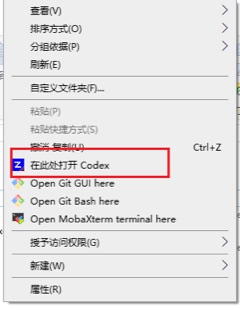
右键菜单里没有这一项的:打开「PowerShell」,输入 cd 和一个空格,把项目文件夹拖进窗口,按回车,再输入 codex 回车。
验证是否安装成功
在打开的窗口中发送:Hello —— 只要有回复就是正常的。
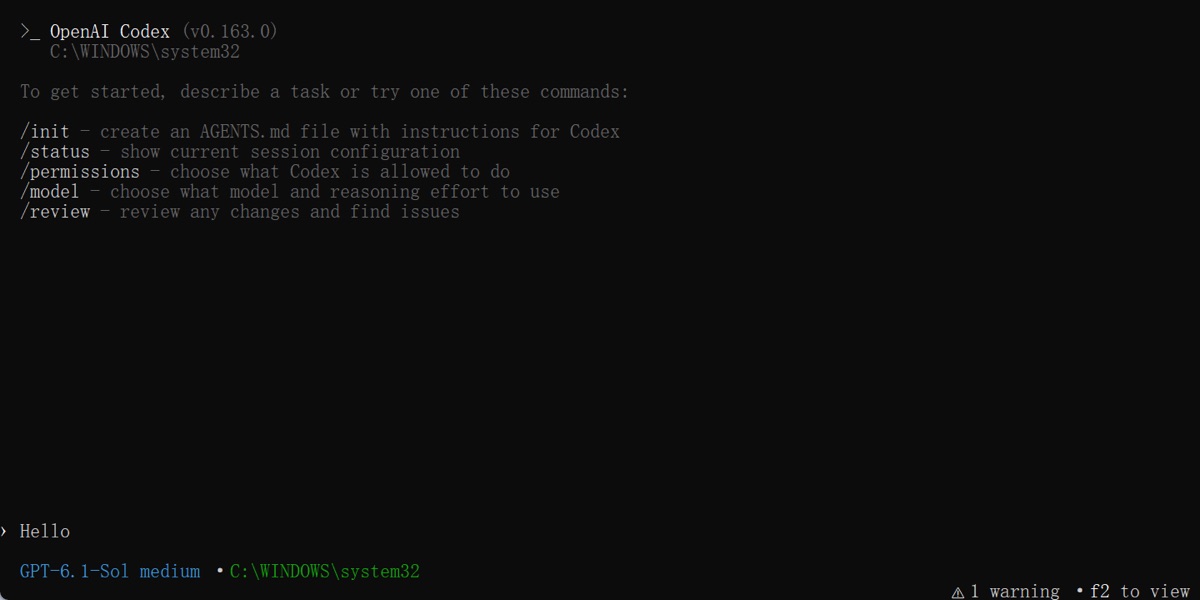
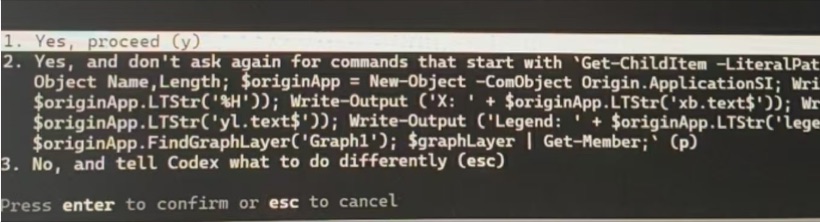
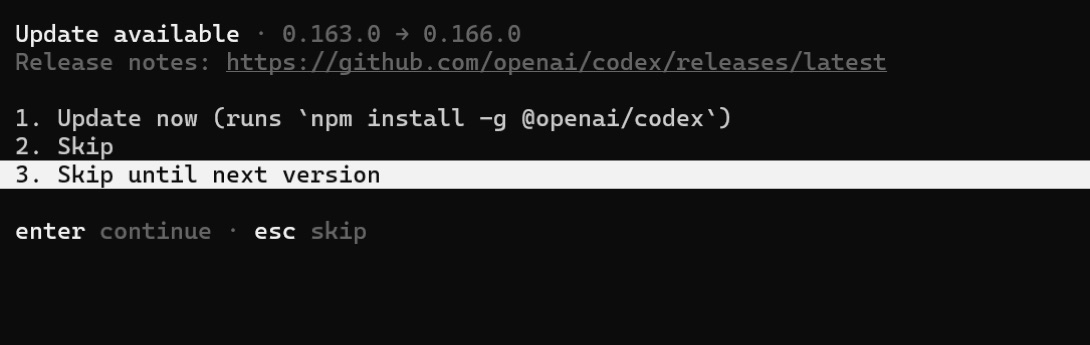
在哪个文件夹里启动,它就能看到哪个文件夹里的文件。第一次在某个文件夹启动时,Codex 会问是否信任这个目录,选同意即可。然后直接用中文说你想做什么,例如「创建一个 hello.py,打印“你好”,然后运行它」。退出时输入 /quit,或按两次 Ctrl + C。
AGENTS.md 文本文件,写上你的背景和固定要求(文件放在哪、输出什么格式、拿不准时标「待人工确认」不要猜),Codex 每次在这个文件夹启动都会先读它,不用每次重新交代。切换模型和思考强度
本站 Codex 可用的模型(模型名必须一字不差):
| 模型名 | 说明 |
|---|---|
gpt-5.6-terra | 日常够用 |
gpt-6.1-sol | GPT‑6 系列最新版,复杂任务可以换它 |
gpt-6-sol、gpt-6-astra | GPT‑6 系列其他版本 |
gpt-5.6-sol、gpt-5.5 | 上一代模型 |
各模型的单价不同,以 模型广场 为准。Codex 界面里会显示当前用的模型。想换模型,启动时把 codex 换成 codex -m 模型名,例如 codex -m gpt-5.6-terra。
遇到难题想让它多想一想,启动时用 codex -c model_reasoning_effort=high(可选 low、medium、high、xhigh,越高越慢、越费钱)。
/model 随时切换),装技能库里的 智研 AI 多模型 技能即可,一句话装好。安装验收清单
逐条打勾,全部通过就说明环境装好了:
- 打开 Codex 说一句「Hello」,能正常回复
- 控制台「使用日志」里能看到这次调用
- 让 Codex 联网查一样东西(例如「搜几篇 XX 主题的论文,附链接」),返回的链接能打开
可选:安装 APP 版本
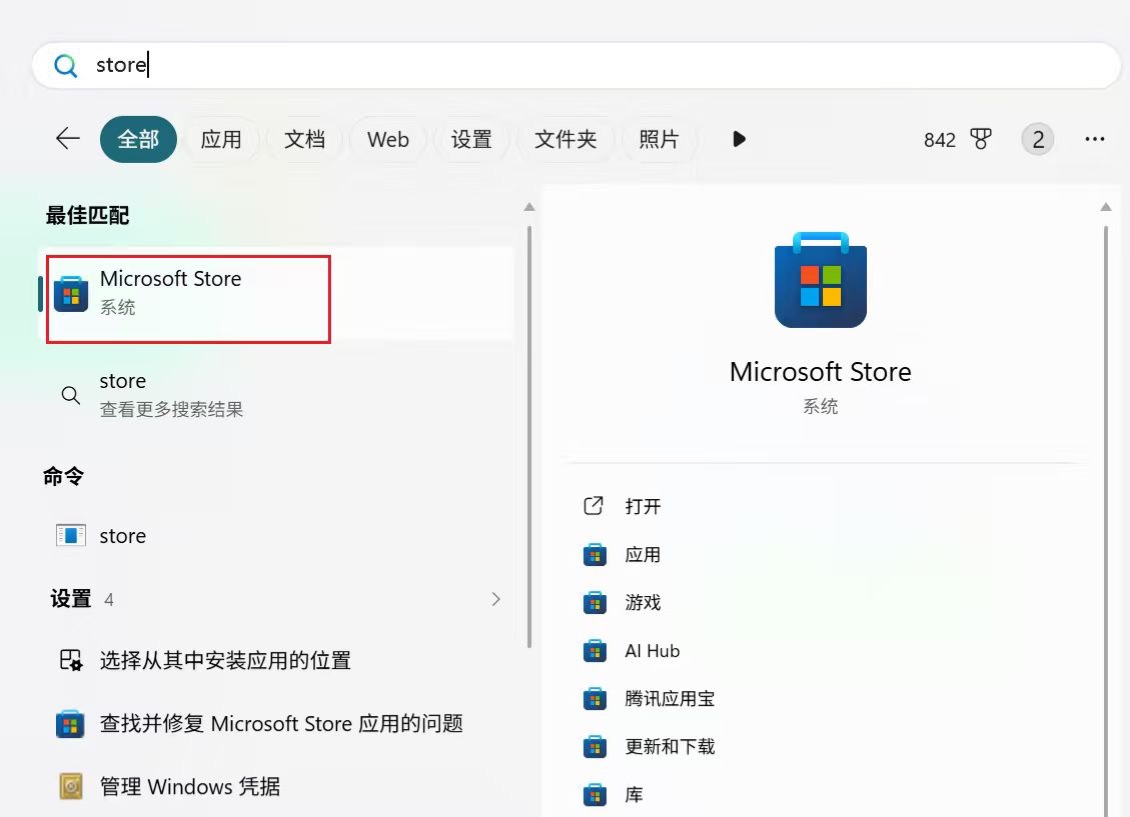
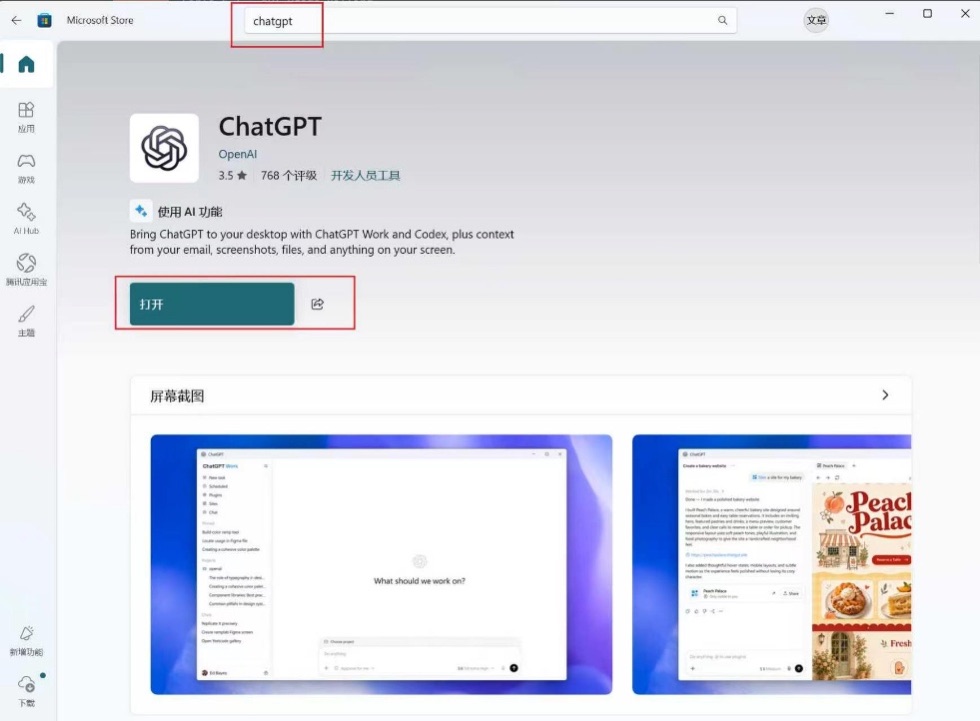
以上是命令行界面,安装好即可使用。想用 APP 版本的(Windows),可以按下面的示范到微软商店下载 ChatGPT 应用,在里面使用 Codex。装好命令行版以后,APP 一般会沿用同一个智研 AI 的配置和密钥,不用额外登录。
- 在任务栏搜索框输入
store,打开「Microsoft Store」。 - 在商店里搜索
chatgpt,安装 OpenAI 的 ChatGPT,装好后点「打开」。
第 4 步 安装文档查看软件(非必须,可以不装)
Codex 会生成很多文件,装一个看文件的软件更方便:PyCharm Community 版(免费),或者更轻量的 VS Code。只需要会 File → Open 打开项目文件夹,左边就能看到它做了什么。
遇到问题怎么办?
问「智研小助手」:我们在智研 AI 网页的右下角内置了一个智能小助手,安装或使用中遇到任何问题,都可以直接向它提问,通常能更快得到解答。小助手每天提供 20 次免费对话额度,这是我们送给大家的福利——不消耗你账户里的余额,费用由我们承担。遇到问题,记得先问问它(也可以加嫣然微信 aQ-yrrd,安排工程师解决你的棘手问题)。
常见报错的解决办法见下面的 常见问题;找不到原因时,运行 诊断命令,把结果粘贴给小助手。
附 安装奖励(邀请返现)
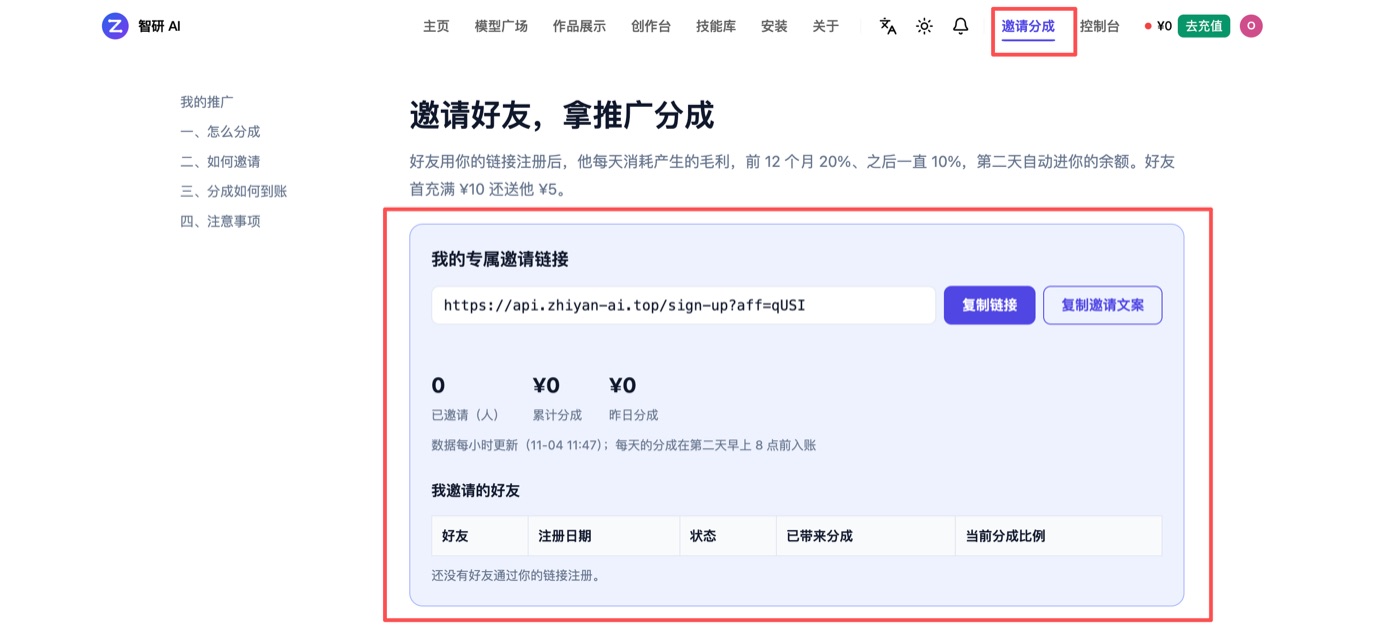
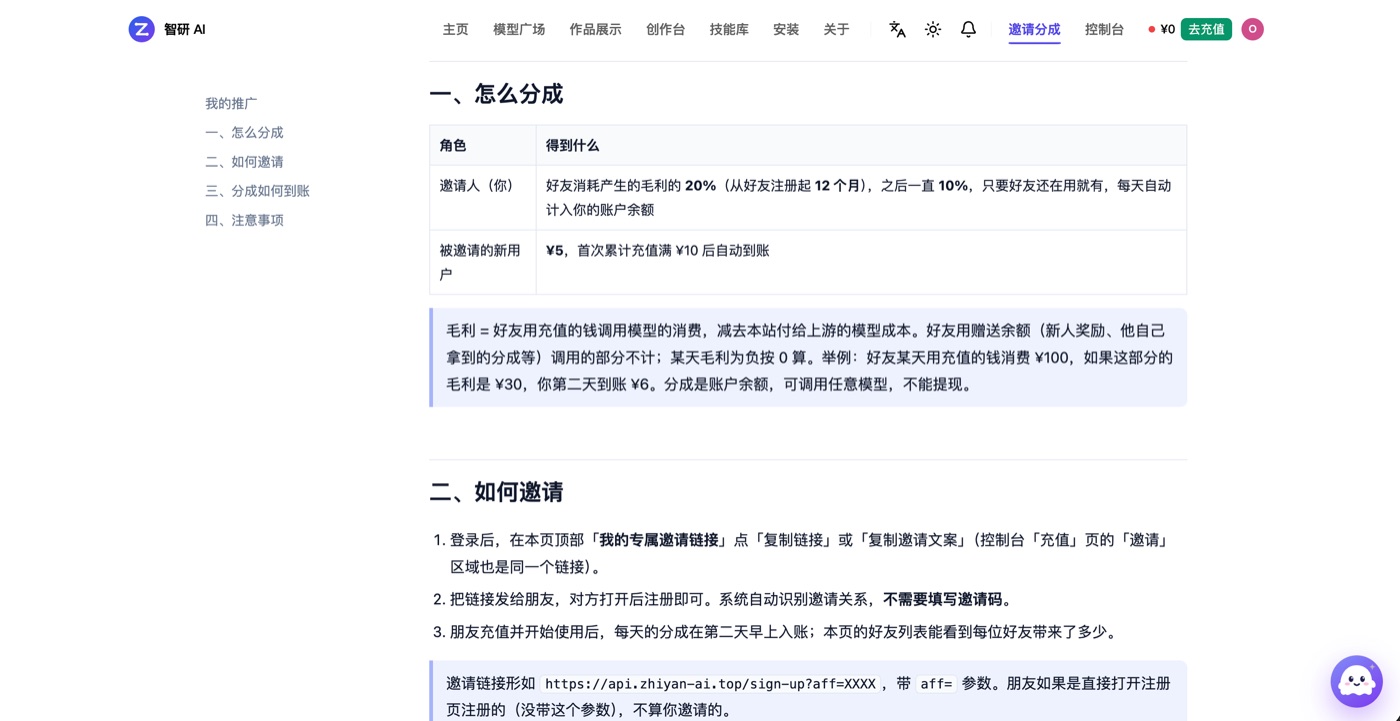
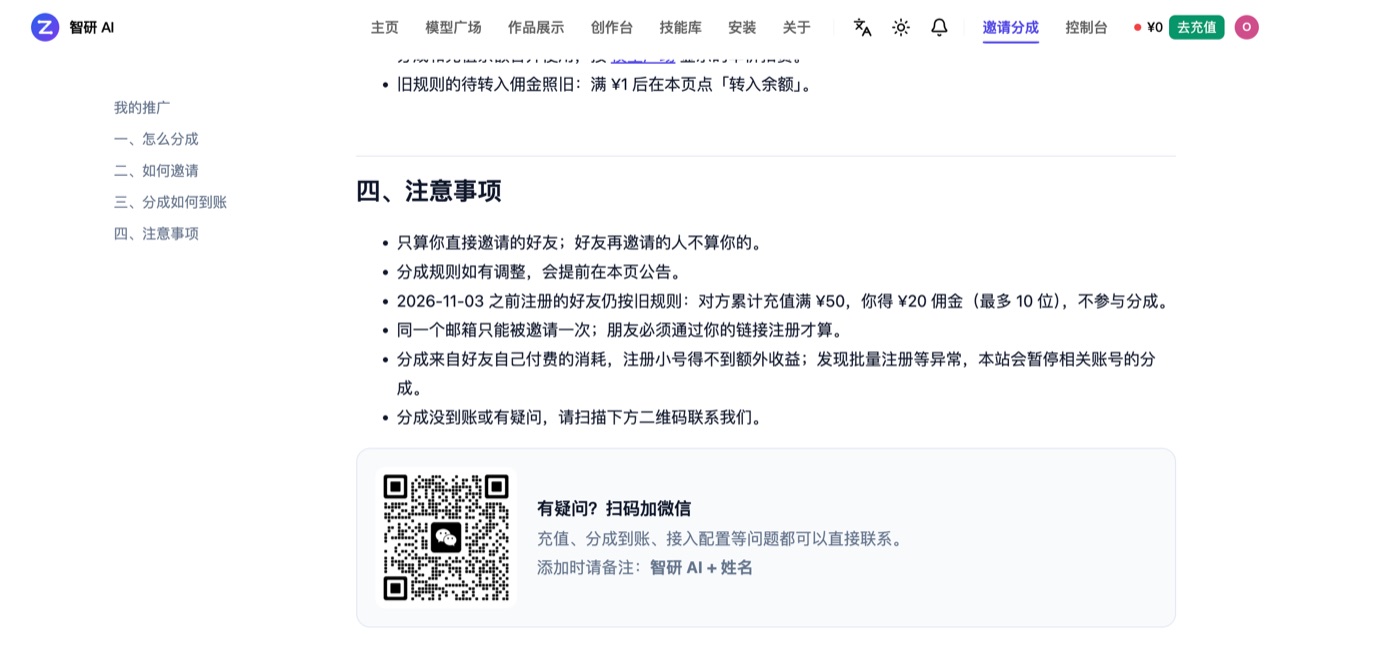
在网站的「邀请分成」页面可以获取专属邀请链接,推荐朋友注册,双方都有奖励,邀请越多、积累越多:朋友注册后,他每天消耗产生的毛利,前 12 个月 20%、之后一直 10%,第二天自动进你的余额,可以直接用于所有模型的调用;朋友首次累计充值满 ¥10 还送他 ¥5。
扫码添加嫣然微信(aQ-yrrd)· 关注嫣然的两个公众号



附:配置 Claude Code
本站同样支持 Anthropic 的 Claude Code,用一键安装包安装。
一键安装包
安装包会自动装好 Node.js 和 Claude Code,并写好配置文件。先按上面的 「3. 创建 API 密钥」 复制一个密钥,再在下面下载和你电脑对应的安装包,打开后按提示安装,弹出输入框时粘贴密钥,装完就能用。
装好后打开项目文件夹的方法和 Codex 一样(见 「第 3 步 使用」),把最后输入的 codex 换成 claude。
claude-sonnet-5、claude-sonnet-5-5、claude-sonnet-4-6、claude-haiku-4-5-20251001、claude-opus-5-5、claude-opus-5、claude-opus-4-8、claude-opus-4-7、claude-opus-4-6、claude-fable-5。在 Claude Code 里输入 /model 模型名 就能切换。附:配置 OpenCode
OpenCode 是开源的编程助手,用法和 Codex、Claude Code 类似,可以随时切换各家模型,本站的 GPT、Claude、Gemini、DeepSeek、Kimi、GLM、Qwen 等模型都能在里面用。用一键安装包安装。
一键安装包
安装包会自动装好 Node.js 和 OpenCode,并写好配置文件。先按上面的 「3. 创建 API 密钥」 复制一个密钥,再在下面下载和你电脑对应的安装包,打开后按提示安装,弹出输入框时粘贴密钥,装完就能用。
装好后打开项目文件夹的方法和 Codex 一样(见 「第 3 步 使用」),把最后输入的 codex 换成 opencode。在 OpenCode 里输入 /models 可以切换模型。
附:Cline、Kilo Code 等 VS Code 插件
习惯在 VS Code 里写代码的,可以在扩展商店搜索安装 Cline 或 Kilo Code。两个插件接本站的方法一样:选「OpenAI 兼容」,填本站地址、密钥和模型名。
- Cline:点插件面板上的齿轮图标,
API Provider选OpenAI Compatible,Base URL填https://api.zhiyan-ai.top/v1,API Key填sk-你的密钥,Model ID填模型名,例如gpt-5.6-terra。 - Kilo Code:打开
Settings→Providers,拉到最下面点Custom provider,Provider API选OpenAI Compatible,Base URL填https://api.zhiyan-ai.top/v1,API key填密钥,点Fetch models选模型,最后点Submit。
Base URL都要带/v1,模型名必须和 模型广场 上的一字不差。GPT、Claude、Gemini、DeepSeek 等模型都可以这样用。- Claude 模型也可以走原生接口:Cline 的
API Provider选Anthropic,勾选Use custom base URL;Kilo Code 的Provider API选Anthropic Messages。地址同样填https://api.zhiyan-ai.top/v1。 - 这类插件每一步都会把大段代码和说明发给模型,花费比聊天高不少,建议先用便宜的模型试,再到控制台看用量。
- Roo Code 已在 2026 年 4 月停止更新,不建议新装。已经在用的,按上面 Cline 的方法选
OpenAI Compatible即可。
附:调用画图模型
画图模型不在 Codex / Claude Code 里用,需要自己写几行代码调用接口。接口格式和 OpenAI 的画图接口一样:
POST https://api.zhiyan-ai.top/v1/images/generations · 密钥就用上面创建的 sk- 密钥,不需要另建。| 模型名 | 说明 |
|---|---|
nano-banana-2 | Google Gemini 画图,出图最快 |
nano-banana-pro | Google Gemini 画图 Pro 版 |
seedream-5.0 | 字节跳动豆包 Seedream 5.0 Flash,不写 size 时按描述自动选横竖、约 2K,也支持 1024×1024 等小尺寸 |
gpt-image-2-count | OpenAI 画图模型,较慢 |
gpt-image-2.5-flare-count | OpenAI 画图模型 2.5 版,比 2 代新 |
gpt-image-2.5-sunburst-count | 同上,2.5 的另一个版本,出图更快更稳 |
下面是 Python 示例,只用 Python 自带的库,不用另外安装。把密钥换成你自己的,保存为 draw.py,在同一个文件夹里运行 python draw.py(macOS 用 python3 draw.py):
import base64, json, urllib.request

KEY = "sk-你的密钥"
body = {"model": "seedream-5.0",
        "prompt": "一只橘猫坐在窗台上,水彩风格"}

req = urllib.request.Request(
    "https://api.zhiyan-ai.top/v1/images/generations",
    data=json.dumps(body).encode("utf-8"),
    headers={"Authorization": "Bearer " + KEY,
             "Content-Type": "application/json"})
with urllib.request.urlopen(req, timeout=300) as resp:
    data = json.load(resp)

img = base64.b64decode(data["data"][0]["b64_json"])
name = "out.png" if img[:4] == b"\x89PNG" else "out.jpg"
open(name, "wb").write(img)
print("已保存", name)- 一次一张:每次请求固定出一张图,
n参数会被忽略。要多张就多发几次请求。 - 要等一会儿:生成一张图通常要 10–60 秒,超时时间不要设太短(示例里是 300 秒)。
- 返回的是 base64:图片放在
data[0].b64_json里,不是图片链接。示例已经解码并保存成文件。 - 失败不扣钱:提示词被上游内容审核拒绝时会返回 400 错误,这次不扣费,改一下提示词再试。
- 换模型:只改
"model"那一行。每张的价格见 模型广场。用 OpenAI 官方 SDK 也可以,base_url填https://api.zhiyan-ai.top/v1。
附:调用配音、视频和音乐模型
配音(TTS)、视频生成和 AI 作曲不在 Codex / Claude Code 里使用,需要自己写代码调用接口,密钥就用前面创建的 sk- 密钥。
配音(文字转语音)
接口地址 POST https://api.zhiyan-ai.top/v1/audio/speech,格式与 OpenAI TTS 接口相同,返回 MP3 音频。
| 模型名 | 说明 |
|---|---|
cosyvoice-v3.5-flash | 阿里 CosyVoice 3.5,快速版 |
cosyvoice-v3.5-plus | 阿里 CosyVoice 3.5,高质量版 |
qwen3-tts-flash | 阿里 Qwen3 TTS,快速版 |
qwen-audio-3.0-tts-plus | 阿里 Qwen Audio 3.0,高质量版 |
MiniMax/speech-02-hd | MiniMax 语音合成,高清版 |
MiniMax/speech-02-turbo | MiniMax 语音合成,快速版 |
(完整模型列表和单价见 模型广场)
import json, urllib.request

KEY = "sk-你的密钥"
body = {"model": "cosyvoice-v3.5-flash",
        "input": "你好,欢迎使用智研 AI。",
        "voice": "音色ID"}   # 各模型支持的音色名称见上游文档

req = urllib.request.Request(
    "https://api.zhiyan-ai.top/v1/audio/speech",
    data=json.dumps(body).encode("utf-8"),
    headers={"Authorization": "Bearer " + KEY,
             "Content-Type": "application/json"})
with urllib.request.urlopen(req, timeout=60) as resp:
    open("out.mp3", "wb").write(resp.read())
print("已保存 out.mp3")- 按字符数计费:根据
input字段的字符数扣费,各模型单价见 模型广场。 - 音色:
voice参数填写各上游模型支持的音色 ID,不同模型的音色列表不同,请参考对应模型文档。
视频生成
视频生成走异步任务接口:先 POST https://api.zhiyan-ai.top/v1/video/generations 提交任务,拿到 task_id;再轮询 GET /v1/video/generations/{任务ID} 等待结果,通常需要 30–120 秒。
| 模型名 | 说明 |
|---|---|
MiniMax-H3 | MiniMax 海螺 H3,支持文生视频和图生视频(首帧 / 尾帧),时长 4–15 秒,768P 或 2K |
doubao-seedance-2-0-mini-260615 | 字节跳动 Seedance 2.0 mini,速度最快 |
doubao-seedance-2-0-fast-260128 | Seedance 2.0 fast |
doubao-seedance-2-0-260128 | Seedance 2.0 标准,支持 4K |
doubao-seedance-2-5-260628 | Seedance 2.5,画质最佳 |
下面是 MiniMax-H3 文生视频的 Python 示例,同样只用自带的库。把密钥换成你自己的,保存为 video.py,运行 python video.py(macOS 用 python3 video.py),完成后视频保存为 out.mp4:
import json, time, urllib.request

KEY = "sk-你的密钥"
API = "https://api.zhiyan-ai.top/v1/video/generations"

def call(url, body=None):
    req = urllib.request.Request(
        url, data=json.dumps(body).encode("utf-8") if body else None,
        headers={"Authorization": "Bearer " + KEY,
                 "Content-Type": "application/json"})
    with urllib.request.urlopen(req, timeout=60) as resp:
        return json.load(resp)

# 1. 提交任务,拿到任务 ID
task = call(API, {"model": "MiniMax-H3",
                  "prompt": "清晨的湖面上,一只纸船慢慢漂过,阳光柔和",
                  "duration": 5,
                  "metadata": {"resolution": "768P", "ratio": "16:9"}})
task_id = task["task_id"]
print("已提交", task_id)

# 2. 每 10 秒查一次,直到完成
while True:
    time.sleep(10)
    info = call(API + "/" + task_id)["data"]
    print(info["status"], info.get("progress", ""))
    if info["status"] in ("SUCCESS", "FAILURE"):
        break

# 3. 下载视频
if info["status"] == "SUCCESS":
    urllib.request.urlretrieve(info["result_url"], "out.mp4")
    print("已保存 out.mp4")
else:
print("生成失败:", info["fail_reason"])- H3 价格:768P 每秒 ¥0.18,2K 每秒 ¥0.30,每个任务另加 ¥0.10。例如 5 秒 768P 是 ¥1.00。提交时按请求预扣,完成后按实际用量结算。
- H3 参数:
duration填 4–15 的整数(默认 5);metadata.resolution填"768P"或"2K";metadata.ratio可选16:9、9:16、1:1、4:3、3:4、21:9、adaptive。 - 图生视频:在请求里加
"images": ["图片链接"],第一张作首帧,可再加第二张作尾帧。图片要用公网能打开的链接;传了图片可以不填ratio,画面比例会跟随图片。 - 及时下载:
result_url是可直接下载的视频链接,建议生成后尽快保存到本地。 - Seedance 系列:同一个接口,改
"model"即可,按时长和分辨率计费,单价见 模型广场。Seedance 每个并发任务至少需要 ¥13 以上余额才能提交(按最高档预扣,结算后退差)。
AI 作曲(Suno)
可用模型:suno_music。同样走异步任务接口,每次生成 2 首,单价见 模型广场。提交时填写 prompt(风格描述)和可选的 tags(风格标签)。
计费与查账
- 怎么扣费:按每次调用实际消耗的 Token 数扣费,不调用不扣钱,没有月费。
- 单价:每个模型的输入、输出单价见 模型广场。
- 画图模型:画图按张计费,一次请求出一张图、扣一张的钱。请求里的
n参数会被忽略(写n=4也只出一张、只扣一次),要一次多张请分多次请求。可用的画图模型和每张价格见上面的模型广场。 - 查每一笔:控制台「使用日志」可以看到每次调用的时间、模型、Token 数和花费。
- 看汇总:控制台「数据看板」可以按天看用量和花费趋势。
- 开发票:发票由服务提供方 数艾缘知(上海)科技有限公司 开具,项目为「技术服务费」,金额以实际支付金额为限(赠送额度不开票)。请点右下角 AI 助手的「联系人工」或扫描下方二维码,提供充值订单号、发票抬头和税号申请。
- 为什么 Codex 比聊天贵:Codex 每一步都会把项目代码、对话历史一起发给模型,一个任务往往要来回调用很多次,所以 Token 消耗比普通聊天大得多。任务描述越清楚、越聚焦,花费越少。
常见问题
| 现象 / 报错 | 原因和解决办法 |
|---|---|
找不到 codex 命令,或提示 command not found、「不是内部或外部命令」 | 装完没重启终端。关掉终端重新打开;还不行就重新运行一遍一键安装包。 |
401 或 Invalid token | 密钥不对或已失效。到控制台「API 密钥」看密钥是否被删除或禁用、是否设置了额度上限且已用完;然后重新运行一遍一键安装包,弹出输入框时粘贴完整的密钥(以 sk- 开头)。 |
No available channel for model xxx(503) | 模型名写错了。对照上面的模型列表检查,注意大小写、横杠和点,例如是 gpt-5.6-terra 而不是 gpt-5.6。 |
| 提示额度不足 / 余额不足 | 账户余额用完了,到「充值」页充值即可,充值后立即可用,不需要重新配置。 |
| Codex 启动后还是要求登录 ChatGPT,或者调用跑去了 OpenAI 官方 | 配置没写好。重新运行一遍一键安装包,它会重新写好配置;还不行请加嫣然微信:aQ-yrrd。 |
429 或提示请求太频繁 | 短时间内请求太多,等一两分钟再试。 |
| 很久没响应 / 连接超时 | 先确认浏览器能打开 https://api.zhiyan-ai.top。如果开了代理软件,尽量让本站走直连,或换个网络试试;思考强度设成 xhigh 时回复本身会比较慢,属于正常现象。 |
| 在学校 / 宿舍的校园网下连不上,换个地方就好 | 部分学校的校园网会屏蔽境外网站,本站服务器在境外,可能被一起挡住。先连手机热点试一下:热点下能用,就是校园网的问题,在学校时用热点或家里的宽带即可。电脑连不了 Wi-Fi、只能插网线时,拔掉网线,用数据线连手机,在手机上打开「USB 网络共享」(安卓自带;iPhone 要开个人热点,Windows 还要先装 iTunes 才认)。中学和部分单位的网络常把境外网站整体封掉,这种情况本站改不了,只能用手机网络,或请网络管理员放行本站域名。想确认原因,要在连不上的校园网下运行诊断命令(连着热点跑测到的是热点);校园网下下载不了脚本,就按先保存、再到校园网下运行的步骤来,结果再连热点发给右下角的 AI 助手。 |
| 让它搜文献 / 查资料,返回的东西查不到、像编的 | Codex 没联网,在凭记忆现编。弹出「是否允许联网 / 访问网络」时选允许;启动时顶部没显示 network access enabled 的,重新运行一遍一键安装包。它给的参考文献一律要逐条核对。 |
| 它要运行命令,不知道该不该同意 | 先问它:「这条命令是做什么的?会改我的文件吗?」弄明白再同意。它要用管理员权限时尤其要问清楚。 |
| 它给的代码跑不起来 | 很常见。把报错原样贴回去,说「这条命令失败了,帮我修」。 |
| 它改了我不想要的文件 | 重要材料让它处理前先复制一份备份;关键文件夹先备份再让它动。 |
| 忘记登录密码 | 扫描下方二维码联系我们重置。登录状态下想改密码:控制台 →「安全与访问」→ 更改密码。 |
一键收集诊断信息
Codex 报错又找不到原因时,运行下面的命令,它会收集 Codex 版本、登录状态、配置文件、网络连通性和最近 3 天的报错日志,帮助 AI 助手或客服快速定位问题。
curl -fsSL https://api.zhiyan-ai.top/diag.sh | shirm https://api.zhiyan-ai.top/diag.ps1 | iex结果会自动复制到剪贴板,回到右下角的 AI 助手粘贴发送即可(助手输入框上方的「本机诊断」也能复制这两条命令)。脚本只在你的电脑上读取信息,不会上传任何东西;密钥、代理密码和用户目录都会自动打码。
在校园网下连不上本站时:诊断要在连不上的那个网络下运行,热点下测到的是热点。如果校园网下连脚本都下载不了(命令本身超时报错,基本就说明本站被挡了),先连手机热点把脚本保存到电脑上,再切回校园网运行,最后连回热点把结果发给 AI 助手。两条命令在同一个窗口里执行:
curl -fsSL https://api.zhiyan-ai.top/diag.sh -o diag.shsh diag.shirm https://api.zhiyan-ai.top/diag.ps1 -OutFile diag.ps1powershell -ExecutionPolicy Bypass -File ./diag.ps1安全须知与联系方式
- 你的请求会经由第三方模型服务商处理,请勿提交身份证号、密码、客户数据、商业机密等敏感信息。
- 每台电脑建议单独建一个密钥,丢了或不用了直接删掉对应的那个即可。
- 它整理的结论、算出的数、写的引用,都要自己核对一遍——它会自信地犯错,对结果负责的是你。

充值、开通、配置等问题都可以直接联系。
添加时请备注:智研 AI + 姓名